中文内容
罕见癌症研究会在基因组测序流程、临床试验注册库、生物标志物存储库以及同行评议文献中产生异构数据。将这些来源整合用于单项研究,通常需要自定义 ETL 管道、手动进行模式协调,并在互不连接的系统之间反复查询——这一过程可能需要数周时间,之后才能开始任何分析。
Amazon Quick Research 通过提供统一的研究环境来应对这一整合挑战。它从多个来源摄取结构化和非结构化数据,包括 PubMed 等公开可用的生物医学数据库,并应用由大型语言模型(LLM)驱动的综合分析,生成带引用且有版本记录的研究报告。
在本文中,我们将介绍如何使用 Amazon Quick Research 为罕见癌症研究整合生物医学数据源。本演练以儿童肉瘤作为研究领域,并使用来自 PubMed 和其他开放生物医学存储库的公开可用数据集。内容涵盖端到端工作流:定义研究目标、配置数据源、审查 AI 生成的研究计划、运行研究,并使用修订和版本控制系统对结果进行迭代。
功能
Amazon Quick Research 是 Amazon Quick 中的智能体式研究工作流,用于编排多源数据检索和基于 LLM 的综合分析。其核心组件包括:
- 研究目标解析——该智能体解读自然语言研究问题,并将其拆解为结构化子主题,以便并行研究。
- 多源数据摄取——支持网络搜索(公开索引来源,包括 PubMed、ClinicalTrials.gov 和开放获取期刊)、文件上传(PDF、Word、Excel、PowerPoint)以及 Amazon Quick 资产(Spaces、仪表板、知识库和数据集)。在创建研究项目时,系统会处理并索引这些来源。
- AI 生成的研究计划——在运行之前,该智能体会生成一份结构化计划,列出其将研究的主题、每个主题将查询的来源以及分析方法。你可以在提交完整运行之前审查并修改该计划。
- 带引用的报告生成——输出为结构化报告,内嵌引用可追溯至源文档或 URL。每项陈述都包含一个来源链接,“Understand the statement”功能可展示单个结论背后的证据链。
- 版本化修订工作流——你可以为特定陈述添加修订评论(最多 400 个字符)。提交修订会启动一次新的研究运行,其范围限定于已注释的部分,版本号会递增,并保留此前版本以供比较。
- 导出格式——报告可导出为 PDF 或 Word。摘要变体(Executive、General、Custom)可让你针对不同受众定制输出长度和引用密度。
Spaces 提供了供给 Amazon Quick Research 的数据组织层。Space 是一种逻辑容器,可将最多 10,000 个文件与 Amazon Quick 仪表板、主题和知识库归组在一起。文件在上传时会被索引,并作为研究运行的检索语料库提供使用。支持的格式包括 Word、Excel、PowerPoint、PDF、CSV、TXT、RTF、JSON、YAML、XML 和 HTML。在本演示中,一个 Space 填充了公开可用的癌症基因组学数据集和 PubMed 摘要,用作内部知识语料库,并与实时网页搜索配合使用。
演练
本演练展示如何使用 Amazon Quick 集成生物医学数据源,用于罕见癌症研究。你将创建一个 Space,启动 Quick Research,并生成一份带引用的报告。
以下视频演示了这些步骤:
注意:Amazon Quick 是一项付费服务。按照本演练操作会创建可计费资源。为避免持续产生费用,请完成本文末尾的清理步骤。
先决条件
在开始本演练之前,您需要具备以下条件:
- 一个有效的 AWS 账户。
- 拥有 Amazon Quick 的访问权限,并具备创建 Spaces 和 Research 项目的权限。
- 基本熟悉生物医学研究术语。
第 1 部分:创建一个空间
- 打开 Amazon Quick,并在主导航中选择 Spaces。
- 选择 Create space,以添加研究所需的文件。
- 选择添加知识。
- 从文件上传、仪表板或知识库中选择。
在页面顶部添加 Space 的名称。
确认你的 Space 显示在 Spaces 列表中,并带有绿色对勾或“就绪”状态。选择 Space 名称以验证所有上传的文件均已列出并显示“已索引”状态。
第 2 部分:创建研究项目
在 Amazon Quick 主页上,选择 Quick Research。选择 New Research,以启动一个结构化工作流,引导您从目标设定到最终报告生成。
第 3 部分:定义目标
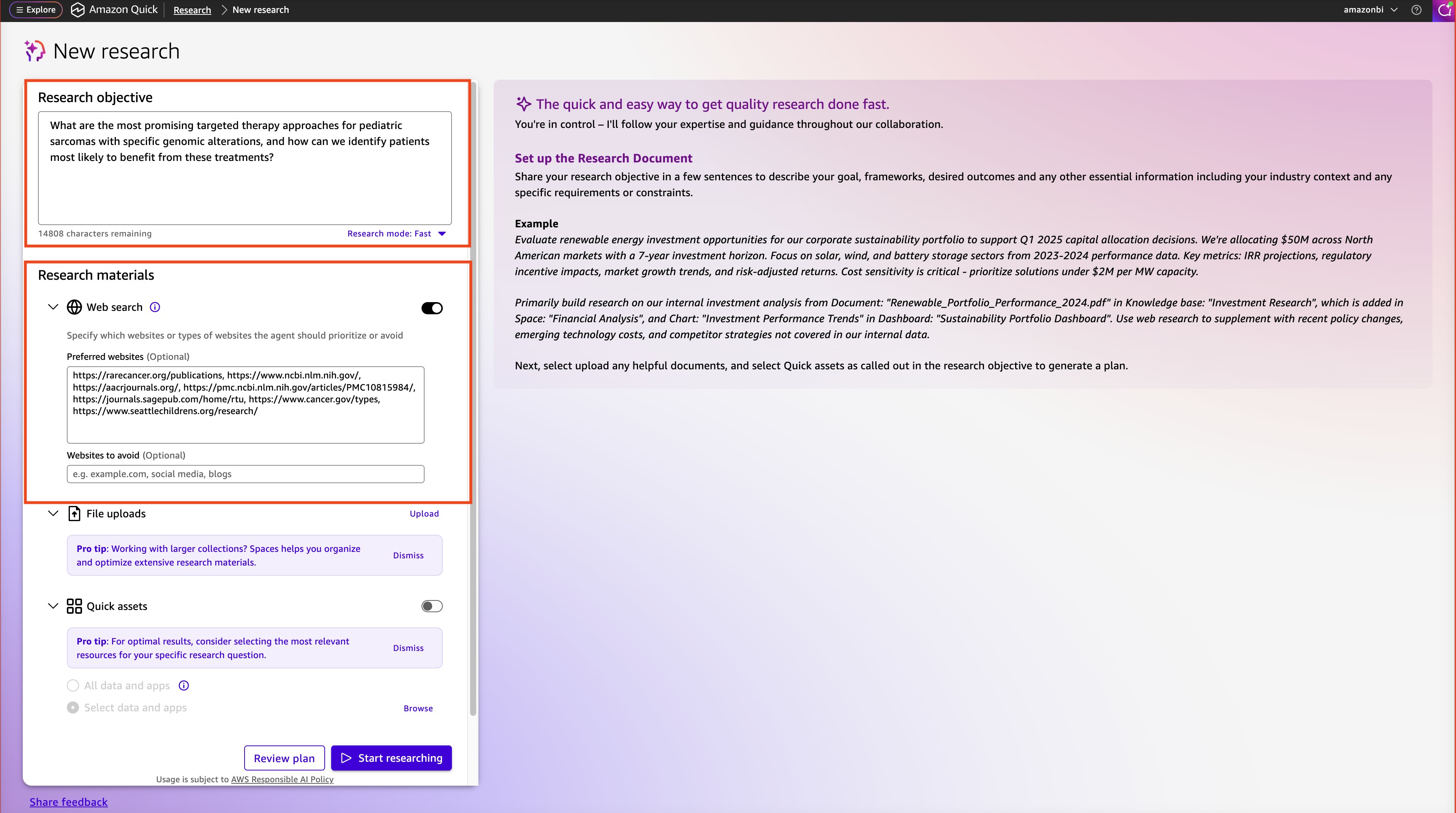
在文本字段中输入研究目标。聚焦且具体的问题会产生更好的结果。
目标示例:
针对具有特定基因组改变的儿童肉瘤,有哪些有前景的靶向治疗方法?我们如何识别可能从这些治疗中获益的患者?
陈述你的研究目标,并明确你的调查范围。AI 代理会帮助完善你的研究问题,并根据可用数据来源建议你可能想要探索的其他角度。
第 4 部分:数据来源选择与整合
选择要纳入研究的数据来源:
- Web search——启用网络搜索,以从公开索引的来源中提取内容,例如 PubMed、ClinicalTrials.gov 和开放获取期刊。可根据需要添加特定 URL:https://rarecancer.org/publications https://www.ncbi.nlm.nih.gov/ https://aacrjournals.org/ https://pmc.ncbi.nlm.nih.gov/articles/PMC10815984/ https://journals.sagepub.com/home/rtu https://www.cancer.gov/types https://www.seattlechildrens.org/research/
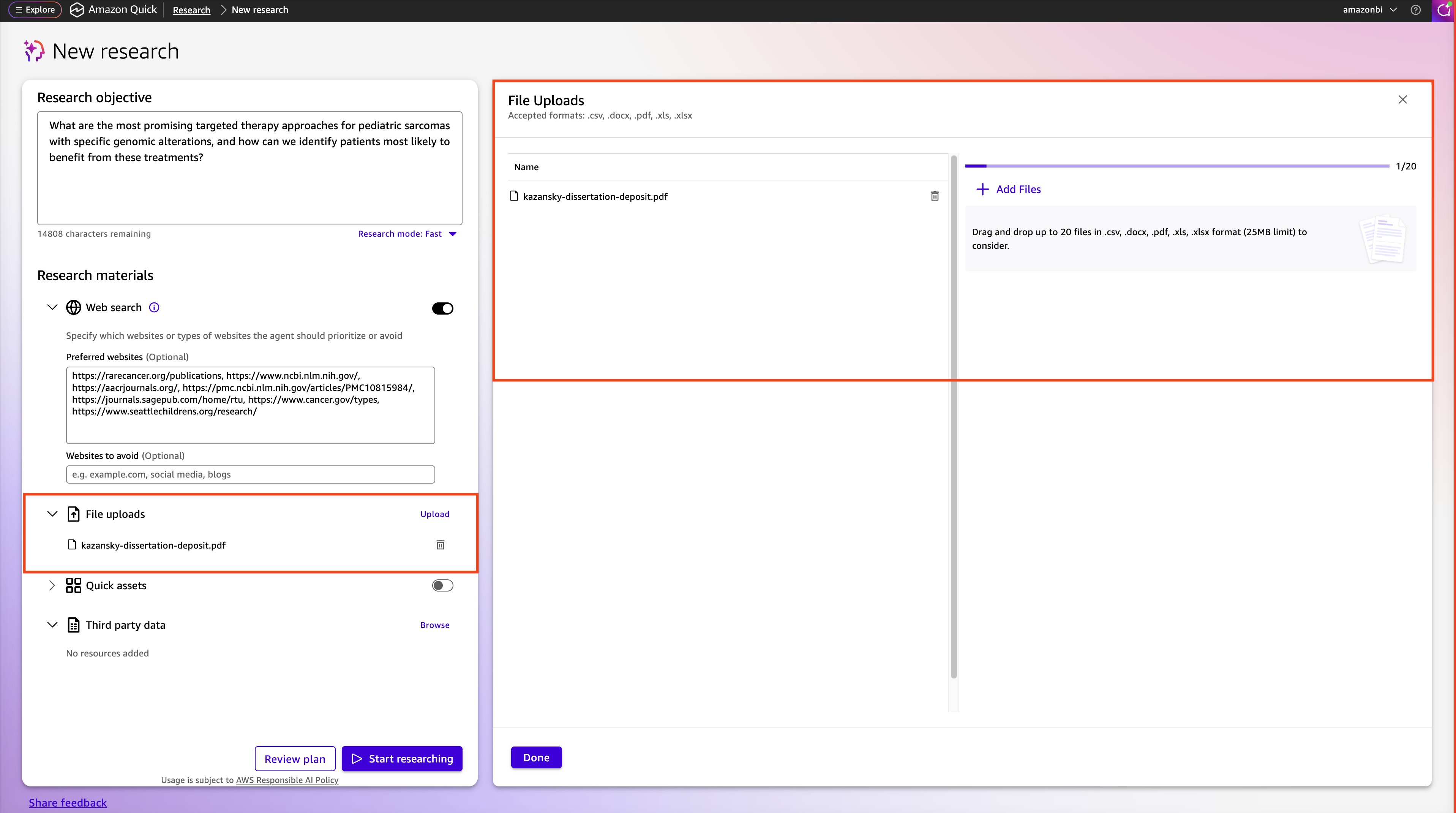
- 选择 File upload 以添加特定文档。将 Quick Research 关联到您现有的数据空间,以在研究中纳入内部文档、报告和知识库。在这里,您可以将外部网络来源与您组织的专有信息结合起来。
- 选择 Quick assets 以纳入数据空间、仪表板和知识库。这些是在 Quick 中组织的文件、文档和分析集合,便于快速访问和分析。
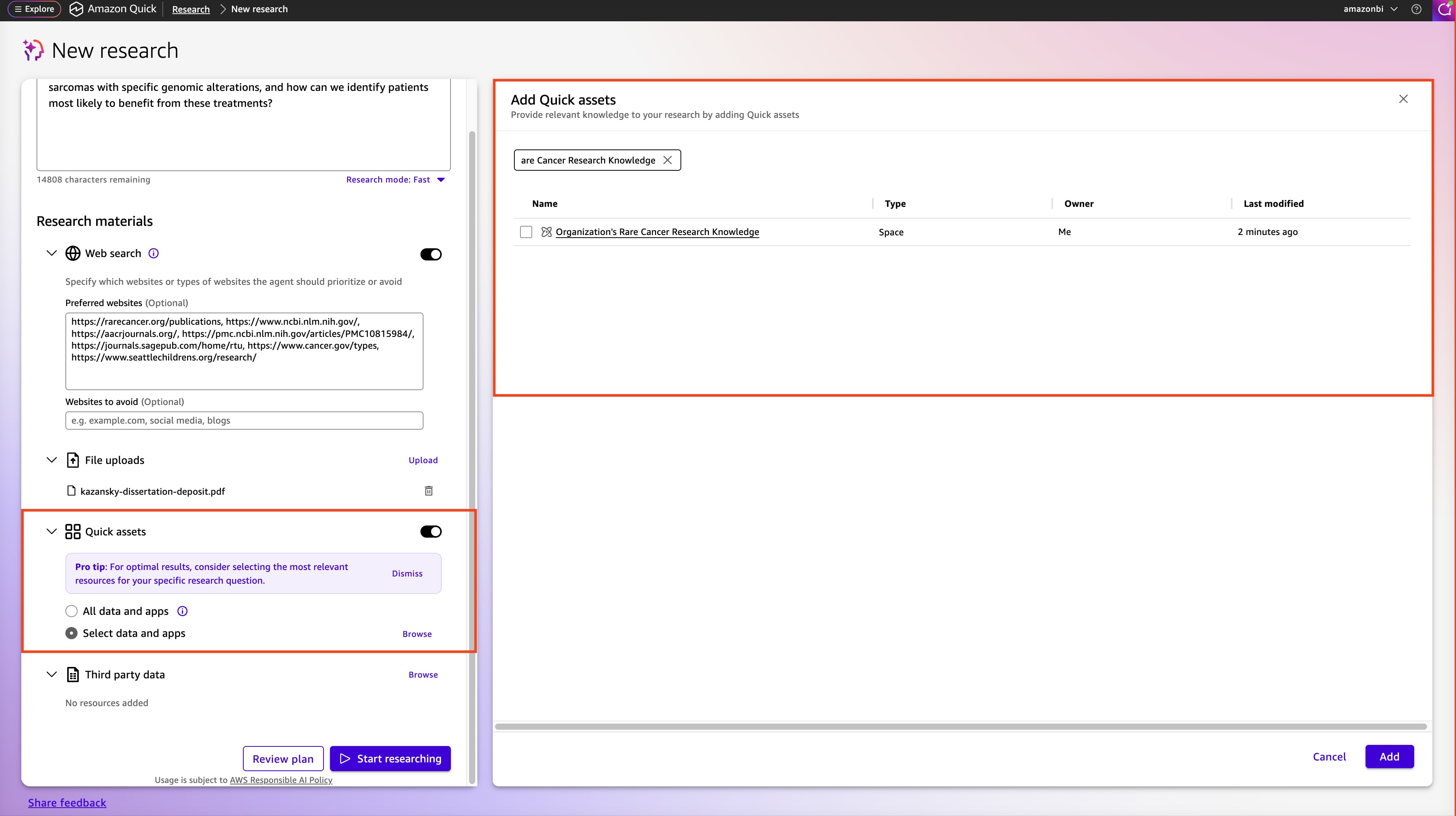
Quick Research 会自动从已连接的资料库中识别相关数据源。对于这项儿科肉瘤研究,系统会识别以下之间的关联:
- 基因组突变数据与药物靶点数据库
- 临床结局数据与治疗方案文献
- 生物标志物谱与患者反应模式
- 历史试验数据和当前治疗选择
第 5 部分:AI 驱动的计划
Quick Research 会在运行前生成结构化计划。请查看该智能体将调查的主题:
- 主题 1:儿童肉瘤的基因组指导靶向治疗——患者选择和治疗方法。
- 主题2:儿童肉瘤的基因组图谱——突变、基因融合(例如 PAX3),以及包括横纹肌肉瘤、Ewing 肉瘤和骨肉瘤在内的亚型。
- 主题3:当前 FDA 批准的靶向疗法——作用机制、疗效和基因组特征。
- 主题4:未来方向——基因编辑、细胞疗法、新型药物递送系统和临床前研究。
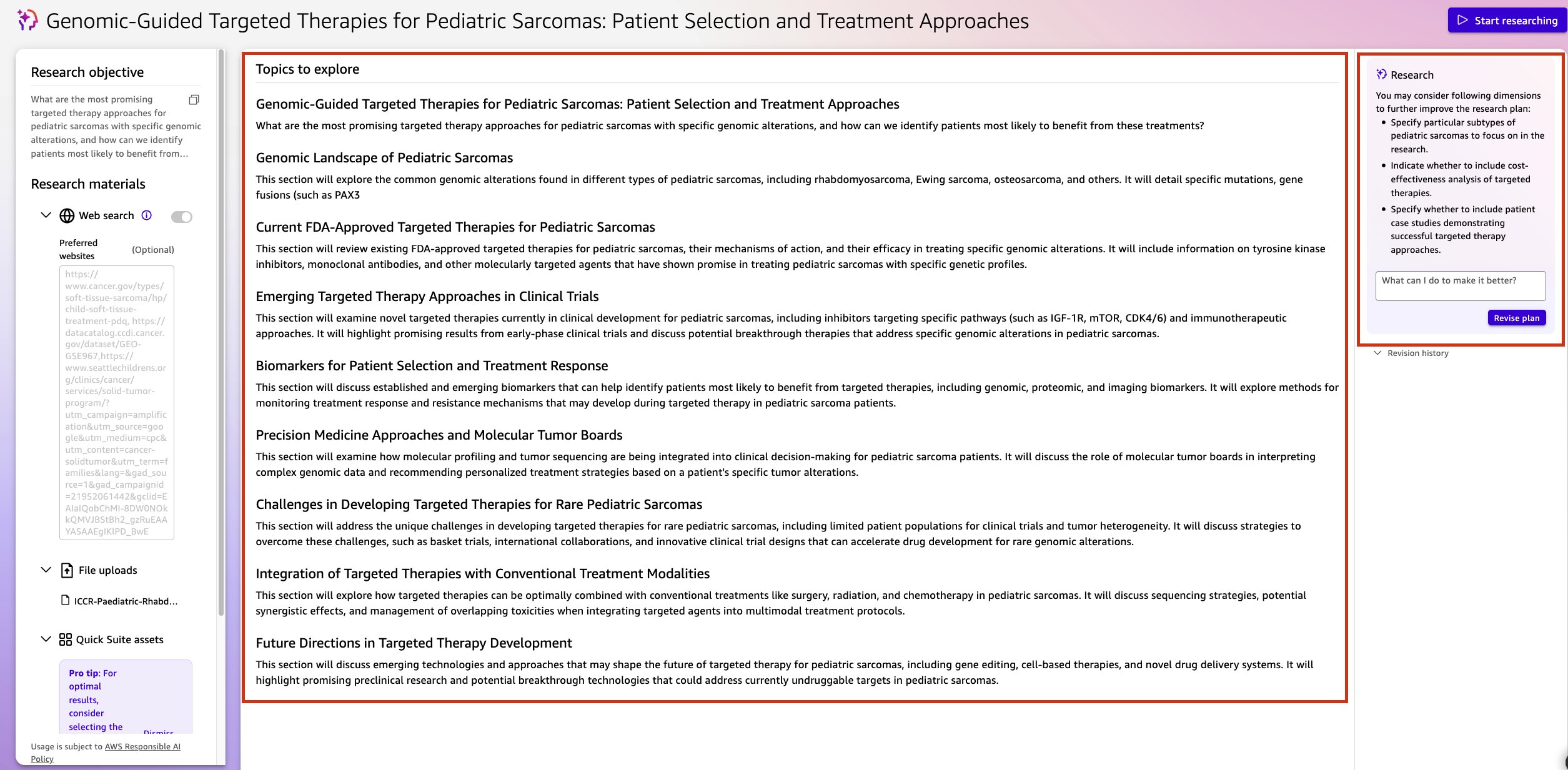
第6部分:修改计划(可选)并开始研究
- 选择“修订计划”以在运行前细化范围。
- 添加具体的重点领域,例如:添加关于特定突变和基因融合的章节;添加不同方法之间的比较分析。
当你对计划满意后,选择“开始研究”。
确认你看到进度指示器以及“研究进行中”的消息。状态应从“未开始”变为“进行中”。
第 7 部分:审查报告
Quick Research 将研究发现综合成一份结构化报告,其中包括:
- 包含关键发现和临床意义的执行摘要。
- 包含支持性数据可视化的详细分析章节。
- 关于未来研究方向的循证建议。
- 引用来源和方法学透明度。
- 临床实施的可操作后续步骤。
- 来源。
此过程大约需要 20–30 分钟才能完成。
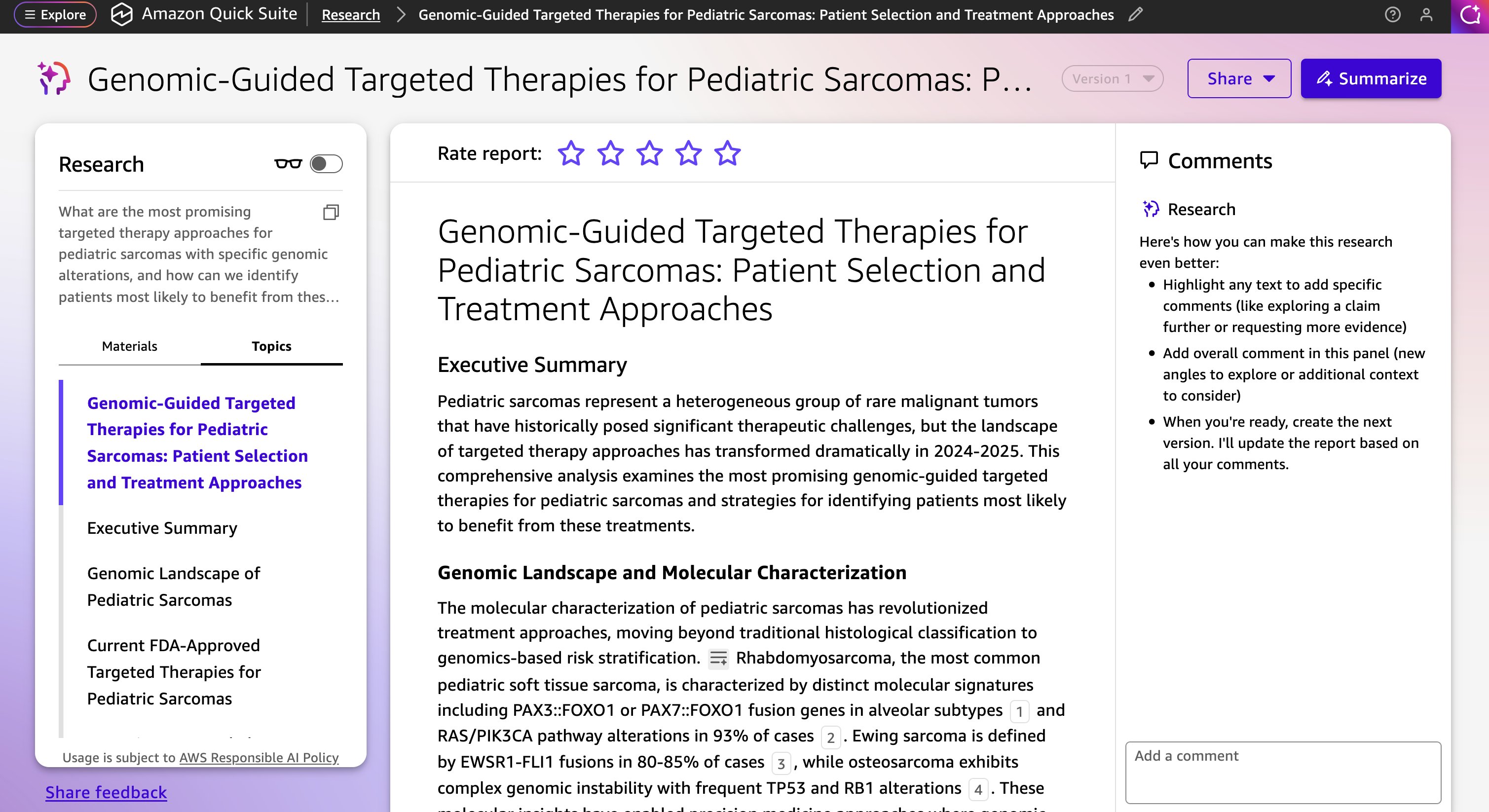
1. 访问已完成的研究
- 在主导航中选择 Research。
- 查看你的研究项目状态。它应显示为 Complete。
- 选择你已完成的研究项目。
2. 导航研究报告
该报告以结构化格式综合了所有选定来源的信息。
- 使用左侧窗格中的“主题”选项卡在主要章节之间切换。
- 查看每个部分中的支持性证据和来源参考文献。
- 根据需要使用右上角的下载、总结和分享按钮。
- 选择阅读模式以隐藏侧边栏并专注于内容。
3. 查看引用
引用提供了对来源材料的直接访问,以便进行核实和更深入的研究。
- 请在整份报告中查找编号引用。
- 选择一个引用编号以查看来源详情。
- 请注意,弹出窗口会显示来源文章以及指向原始页面的超链接。
4. 了解陈述分析
陈述分析展示研究结论背后的推理过程,并提供分析过程的透明度。
- 查找“了解陈述”图标(三条水平线和一个加号)。
- 选择报告中任意陈述旁边的图标。
- 查看说明窗口,其中显示:该陈述是如何确定的。证据摘要。
第 8 部分:更新研究
要通过其他重点领域完善研究,请直接在报告中添加修订评论。
1. 添加修订评论
Quick Research 会在后续运行中使用你的评论进行修订。
- 在研究报告中,选择要扩展或修订的文本。
- 在右侧的 Research 窗格中,添加评论(最多 400 个字符):需要对“具体主题领域”进行更深入的调查
2. 开始修订流程
- 选择 Revise 按钮(添加评论后该按钮可用)。
- 确认出现 Review revision started 消息。
- Quick Research 会分析现有内容并应用这些评论。
研究通常需要 20–40 分钟才能完成,修订完成后版本号会递增(例如 Version 2)。
3. 查看版本历史
版本控制为研究过程保留清晰的审计轨迹,并保存先前的迭代版本。
- 请注意,版本号已经递增。
- 比较不同版本,以了解反馈是如何被纳入的。
- 通过不同版本追踪研究的演变。
4. 使用摘要功能
不同的摘要格式服务于不同受众需求和展示场景。
- 选择右上角的“Summarize”按钮。
- 选择摘要类型:执行摘要:面向副总裁,最多 2 页,无引用。通用分享版:适合商业阅读,最多 6 页,包含必要引用。自定义摘要:定制格式,最多 5,000 个字符。
5. 下载并分享
多种下载格式支持不同使用场景,从正式演示到协作审阅。
- 使用“下载”按钮获取:用于演示的 PDF 格式。用于协作编辑的 Word 格式。
- 使用“分享”按钮将研究分发给团队成员。
清理
以下步骤将永久删除你的研究报告以及上传到 Spaces 的所有文件。如果你想保留任何研究结果或上传的数据,请在继续之前导出报告(PDF 或 Word 格式)并下载所有重要文件。
研究完成后,你可以通过以下步骤删除研究文档以及你创建的资产:
- 删除报告:选择报告。选择操作。选择删除。
- 删除资产:在 Amazon Quick 控制台中打开 Spaces 部分。找到要移除的空间,然后选择空间名称旁边的更多操作 (•••) 菜单。选择删除以移除该空间。
删除这些资源会停止所有相关费用。
结论
在本文中,我们展示了 Amazon Quick Research 如何将公开可用的生物医学数据库与您自己的研究语料库集成,以支持罕见癌症研究。借助 Quick Research,您的团队可以用自然语言提出跨多个数据源的复杂问题,通过 AI 驱动的分析识别细微相关性,并综合来自不同数据集的发现,以支持监管申报、资金申请和临床决策。其结果是更快的研究以及更全面、基于证据的洞察,这些洞察可以为临床决策提供依据、指导未来的研究投资,并改善罕见癌症患者的诊断结局。
要开始使用您自己的生物医学数据集:
- 访问 Amazon Quick 产品页面,开始试用并创建您的第一个研究 Space。
- 阅读 Amazon Quick Research 文档,获取详细的操作指南和最佳实践。
有疑问或想分享您的研究成功故事?请发表评论,或加入 AWS for Industries: Healthcare and Life Sciences 社区。
关于作者