中文内容
已翻译professional media英文原文2026-04-10
正文:OpenAI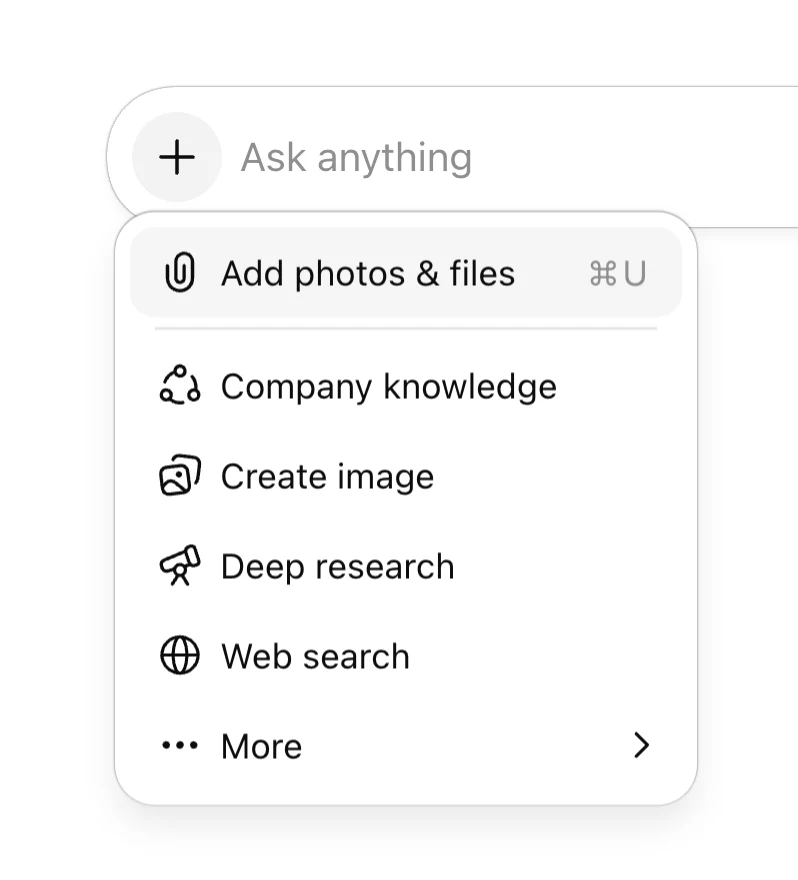








目录
- 如何处理文件
- 连接到其他工具
- 延伸阅读
2026 年 4 月 10 日
正文:OpenAI Academy在 ChatGPT 中处理文件
上传并处理文件,以分析、编辑和生成内容。
正在加载…
分享
ChatGPT 允许你直接在对话中上传并处理文件。这意味着你可以分析电子表格、编辑文档、总结 PDF,或处理图像,而无需离开聊天。
如何处理文件
- 与 ChatGPT 开始一次聊天。
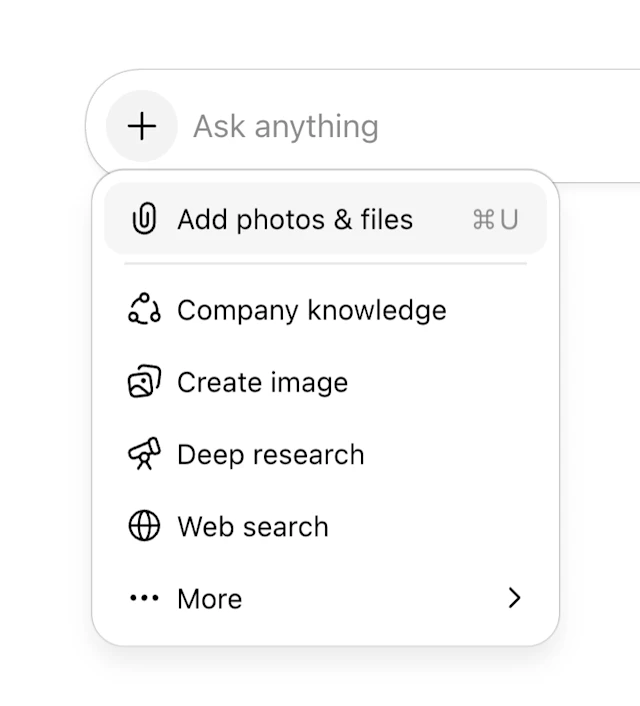
- 打开工具菜单并选择“添加照片或文件”来上传你的文件(支持的格式包括 CSV、XLSX、PDF、DOCX、JPEG、PNG、TXT 等)。
3. 提问或给出任务,例如:
- “总结这份报告中的主要发现,并指出任何风险或未决问题。”
- “按地区可视化这份销售数据,并突出显示环比变化最大的部分。”
- “重写这份文档,使其更清晰、更简洁,同时保持相同语气。”
- “从这个 PDF 中提取关键日期和负责人,并整理成一个简单表格。”
4. 在聊天中尝试请求特定视图(如表格或图表),或下载由 ChatGPT 生成的输出(如更新后的电子表格或 PDF)。
连接到其他工具
某些版本的 ChatGPT 允许你使用应用,这些应用让 ChatGPT 能够访问第三方工具,从而将外部上下文带入对话。可在此查看可用应用。(在新窗口中打开)
- 前往“设置 → 应用”(在新窗口中打开),查找要连接的应用。
- 完成身份验证和权限流程。
- 应用会在聊天期间显示在“工具”中,或者你可以使用 @ 或 / 调出某个应用。
查看更多关于将应用用于工作的内容(在新窗口中打开)。注意:对于 Enterprise 工作区,你所在组织的管理员会控制哪些应用可供你使用。如果你没有看到连接应用的选项,请咨询管理员。与 ChatGPT Enterprise 或 ChatGPT Business 工作区中的所有业务数据一样,默认情况下,通过应用访问的数据不会用于训练 OpenAI 模型。
延伸阅读
- OpenAI 帮助中心:文件上传常见问题(在新窗口中打开)
- OpenAI 帮助中心:ChatGPT 中的保留政策(在新窗口中打开)